

Pour la grande majorité des organisations utilisant Dynamics 365 (Sales, Customer Service, Business Central), le connecteur Dataverse natif constitue le chemin d’intégration recommandé vers Power BI. Pour les charges analytiques dépassant plusieurs dizaines de millions d’enregistrements, ou lorsque des exigences d’historisation à long terme s’imposent, l’architecture Azure Synapse Link for Dataverse vers Azure Data Lake Storage Gen2 devient la solution adaptée. Avant toute tentative de connexion, quatre prérequis bloquent la majorité des projets : la disponibilité d’une licence Power BI adéquate, l’activation du point de terminaison TDS dans le Power Platform Admin Center, l’ouverture des ports TCP nécessaires, et les droits d’administrateur de locataire pour l’enregistrement d’application dans Microsoft Entra.
Point d’attention architecture : si votre environnement Dynamics 365 dépasse 100 millions de lignes sur les entités analytiques clés, ou si vos SLA de fraîcheur de données exigent une latence inférieure à 15 minutes, planifiez un audit d’architecture avant de démarrer le déploiement.
Points clés
Connecter Power BI à Dynamics 365 via le connecteur Dataverse couvre la majorité des besoins analytiques opérationnels, à condition de valider les prérequis réseau, licences et permissions avant tout démarrage.
| Point | Détails |
|---|---|
| Chemin d’intégration par défaut | Le connecteur Dataverse couvre la majorité des usages ; Azure Synapse Link s’impose au-delà de plusieurs dizaines de millions d’enregistrements. |
| Prérequis à valider en priorité | Activer le point de terminaison TDS, ouvrir les ports 1433/5558, vérifier les licences Power BI Pro/Premium et les droits Microsoft Entra. |
| Mode de connectivité | Import pour les analyses historiques et les tableaux de bord exécutifs ; DirectQuery pour les vues opérationnelles avec sécurité temps réel. |
| Sécurité et gouvernance | Aligner la RLS Power BI sur le modèle de sécurité Dynamics 365 ; aucun rapport sensible sans revue formelle des accès. |
| Dynamics connect | Intervient sur audit, conception de modèle, implémentation, formation et support TMA pour les projets dépassant les capacités d’une équipe interne. |
Quels prérequis vérifier avant de connecter Power BI à Dynamics 365 ?
Une intégration Power BI avec Dynamics 365 échoue rarement pour des raisons techniques profondes. Dans la plupart des cas, c’est un paramètre réseau manquant, une licence absente ou un droit d’administrateur non accordé qui bloque le projet dès le départ.
Licences Power BI
| Scénario | Licence requise |
|---|---|
| Rapport personnel, usage individuel | Power BI Desktop (gratuit) |
| Partage de rapports avec des collègues | Power BI Pro (par utilisateur) |
| Actualisation planifiée via Power BI Service | Power BI Pro minimum |
| Déploiement à grande échelle, capacité dédiée | Power BI Premium (par capacité ou utilisateur) |
Le guide des licences Microsoft Power Platform détaille les conditions exactes d’attribution selon le mode de partage et la fréquence d’actualisation souhaitée.
Paramètres Dataverse et URL d’instance
- Activer le paramètre Enable TDS endpoint dans le Power Platform Admin Center, sous les paramètres de l’environnement cible.
- Identifier l’URL d’environnement au format
https://votreorg.crm.dynamics.comdepuis la section « Session details » de Power Apps. - Si seul le port 5558 est ouvert sur le réseau, ajouter le numéro de port directement à l’URL :
votreorg.crm.dynamics.com,5558.
Réseau, ports et proxys
- Ouvrir le port TCP 1433 pour les connexions TDS standard.
- Ouvrir le port TCP 5558 si le port 1433 est bloqué par la politique réseau.
- Vérifier que les serveurs proxy de l’entreprise ne terminent pas les sessions TDS, ce qui génère des erreurs de connexion intermittentes.
Comptes, permissions et enregistrement d’application
La configuration de l’intégration PowerBI.com pour Finance & Operations requiert une étape administrative préalable : enregistrement d’une application dans Microsoft Entra, attribution des permissions déléguées, et création d’un secret client. L’oubli de cette étape ou l’expiration du secret provoque des erreurs d’authentification bloquantes.
- Disposer du rôle Administrateur global ou Administrateur Power Platform pour les étapes d’enregistrement.
- Accorder le consentement administrateur aux permissions API Dataverse dans Microsoft Entra.
- Documenter la date d’expiration des secrets et planifier leur renouvellement.
Limites de taille à anticiper
Le point de terminaison TDS impose une limite de résultat d’environ 80 MB par requête. Dépasser ce seuil génère l’erreur Return records size can't exceed 83886080, documentée dans la documentation officielle du connecteur Dataverse. Les colonnes de type Choice/Choices et les colonnes de type lookup sont exposées en paires (valeur et libellé) et peuvent alourdir significativement les requêtes si elles ne sont pas filtrées correctement.
Comment connecter Power BI Desktop à Dynamics 365 via le connecteur Dataverse ?
La procédure suivante s’applique aux environnements Dynamics 365 Sales, Customer Service et aux applications pilotées par modèle construites sur Dataverse. Pour Business Central, le connecteur dédié repose sur les pages API OData et suit un chemin légèrement différent.
- Ouvrir Power BI Desktop et cliquer sur Obtenir des données.
- Rechercher Dataverse dans la liste des connecteurs et le sélectionner. Si l’environnement utilise une version antérieure, sélectionner Common Data Service (Legacy) à la place.
- Saisir l’URL d’environnement dans le champ prévu :
https://votreorg.crm.dynamics.com. Si seul le port 5558 est disponible, utiliservotreorg.crm.dynamics.com,5558. - Choisir le mode de connectivité : Import ou DirectQuery (voir section suivante pour les critères de décision).
- S’authentifier avec un compte Microsoft Entra disposant des droits de lecture sur les tables Dataverse cibles.
- Dans le Navigateur, sélectionner les tables nécessaires (par exemple
account,opportunity,incident) et cliquer sur Charger ou Transformer les données pour ouvrir Power Query. - Dans Power Query, filtrer les colonnes inutiles dès cette étape pour réduire le volume de données transféré.
Conseil de nos experts : Pour les colonnes Choice et les lookups, privilégiez systématiquement les colonnes de valeur (entier ou GUID) pour vos filtres et relations, plutôt que les colonnes de libellé. Les colonnes d’étiquette sont utiles pour l’affichage, mais filtrer dessus multiplie la charge de traitement côté Dataverse. Mettez en cache les libellés dans une table de référence importée et rejoignez-les dans le modèle Power BI.
Pour les captures d’écran de référence, les écrans « Get Data », « Navigator » et « Manage Relationships » de Power BI Desktop constituent les points de documentation visuelle à intégrer à votre documentation interne.
Import ou DirectQuery : comment choisir pour vos rapports Dynamics 365 ?
Le choix du mode de connectivité conditionne la performance, la fraîcheur des données et la complexité du modèle. Microsoft recommande d’importer les données chaque fois que possible pour des performances optimales, mais DirectQuery reste pertinent dans des cas précis.
| Critère | Import | DirectQuery |
|---|---|---|
| Latence des données | Selon fréquence d’actualisation | Quasi temps réel |
| Performance des rapports | Élevée (cache en mémoire) | Variable selon charge Dataverse |
| Charge sur Dataverse | Ponctuelle (à l’actualisation) | Continue (à chaque interaction) |
| Sécurité au niveau des lignes | RLS définie dans Power BI | Hérite de la sécurité Dataverse |
| Complexité DAX | Complète | Limitée (certaines fonctions non supportées) |
| Volume de données | Limité par capacité mémoire | Pas de limite côté modèle |
Règle de décision pratique :
- Import convient aux rapports analytiques historiques, aux tableaux de bord exécutifs et aux cas où le volume de données reste gérable en mémoire. C’est le mode par défaut pour les rapports financiers Business Central et les analyses de pipeline commercial.
- DirectQuery s’impose quand la sécurité au niveau des lignes doit refléter en temps réel le modèle de sécurité Dynamics 365, ou quand les données changent plusieurs fois par heure et que les décisions opérationnelles en dépendent.
Un modèle hybride offre souvent le meilleur équilibre : importer les tables de référence (comptes, produits, territoires) et appliquer DirectQuery sur les tables transactionnelles critiques (opportunités ouvertes, tickets en cours). Cette approche réduit la charge sur Dataverse tout en maintenant la fraîcheur sur les données à forte vélocité.
Quand et comment utiliser Azure Synapse Link pour des volumes analytiques massifs ?
Lorsque les volumes de données dépassent ce que le connecteur Dataverse peut traiter efficacement, ou lorsque des analyses inter-modules (Sales + Finance + Service) nécessitent un modèle de données unifié, Azure Synapse Link for Dataverse constitue l’architecture de référence. Ce mécanisme fonctionne comme un service d’export continu qui alimente Azure Data Lake Storage Gen2 sans impacter la plateforme transactionnelle Dynamics 365.
Critères pour basculer vers cette architecture :
- Volumes dépassant plusieurs dizaines de millions d’enregistrements sur les entités analytiques.
- Besoin d’historisation des données (snapshots quotidiens, audit trail long terme).
- Modèles analytiques lourds combinant plusieurs modules Dynamics 365 et sources externes.
- Exigences de latence incompatibles avec les limites TDS du connecteur natif.
Flux d’implémentation recommandé :
- Accéder au Power Platform Admin Center et sélectionner l’environnement Dataverse cible.
- Activer Azure Synapse Link for Dataverse et créer un lien vers un abonnement Azure.
- Configurer un compte Azure Data Lake Storage Gen2 dans la région appropriée (pour les organisations en Europe centrale, privilégier les régions West Europe ou North Europe pour la conformité des données).
- Sélectionner les tables Dataverse à exporter et démarrer la synchronisation initiale.
- Dans Power BI Desktop, utiliser Obtenir des données > Azure Data Lake Storage Gen2 et pointer vers le conteneur créé.
- Choisir le mode de connexion selon le besoin : Import pour les analyses historiques, ou Direct Lake si Microsoft Fabric est disponible dans l’environnement.
Les considérations de coût méritent une attention particulière : le stockage ADLS Gen2 génère des coûts de stockage et de transactions, tandis que les traitements analytiques via Azure Synapse engendrent des coûts de calcul. Un sizing préalable basé sur le volume de données et la fréquence de synchronisation permet d’éviter les surprises budgétaires.
Quelles applications modèles Power BI sont disponibles pour Dynamics 365 ?
Microsoft propose des applications modèles Power BI pour Dynamics 365 Sales et Customer Service, permettant un déploiement rapide de rapports métiers prédéfinis sans partir d’une page blanche. Ces packages incluent un modèle de données, des mesures DAX standardisées et des visuels préconfigurés.
Avantages opérationnels des applications modèles :
- Déploiement en quelques heures plutôt qu’en plusieurs semaines.
- Métriques métiers alignées sur les bonnes pratiques Microsoft : taux de conversion, durée moyenne du cycle de vente, taux de résolution au premier contact.
- Modèle de données documenté, réutilisable comme base pour des extensions personnalisées.
Exemples d’usage par service métier :
- Équipes commerciales : suivi du pipeline, analyse des opportunités par territoire, prévisions de ventes avec comparaison objectif/réalisé.
- Service client : taux de résolution SLA, volume de tickets par canal, temps moyen de traitement par catégorie.
- Finance (Business Central) : reporting financier consolidé, suivi des flux de trésorerie, analyse des marges par segment. Le guide Optimisez vos reportings financiers avec Power BI et Business Central détaille cette approche.
Limites à anticiper :
- Les templates sont conçus pour les processus standard Microsoft et nécessitent une adaptation pour les règles métiers locales, les nomenclatures comptables françaises et les hiérarchies organisationnelles spécifiques.
- La sécurité au niveau des lignes (RLS) n’est pas préconfigurée et doit être définie selon le modèle de sécurité Dynamics 365 de l’organisation.
- Les mesures DAX incluses peuvent nécessiter une révision si les définitions métiers (par exemple, la définition d’une « opportunité qualifiée ») diffèrent des standards Microsoft.
La page produit Power BI + Dynamics 365 présente également les capacités de visualisation basées sur l’IA et les vues composites intégrées directement dans les formulaires Dynamics 365.
Comment résoudre les erreurs fréquentes lors de la connexion Power BI à Dynamics 365 ?
La majorité des blocages lors de l’intégration Power BI avec Dynamics 365 relève de quatre catégories : limites TDS, problèmes réseau, erreurs d’authentification et permissions insuffisantes.
Erreur de taille de résultat TDS (Return records size can't exceed 83886080) :
- Réduire le nombre de colonnes sélectionnées dans Power Query.
- Appliquer des filtres en amont (dates, statuts) pour limiter le volume retourné.
- Basculer vers le connecteur Common Data Service (Legacy) qui gère différemment la pagination.
- Pour les volumes structurellement trop importants, migrer vers Azure Synapse Link.
Problèmes de proxy et de connectivité TDS :
- Les proxys d’entreprise qui inspectent le trafic SSL peuvent interrompre les sessions TDS. Configurer une exception de proxy pour les domaines
*.dynamics.comet*.crm.dynamics.com. - Tester la connectivité TCP sur les ports 1433 et 5558 avec un outil de diagnostic réseau depuis la machine cliente.
Échecs d’authentification et secrets expirés :
- Vérifier la date d’expiration du secret d’application dans Microsoft Entra et le renouveler si nécessaire.
- Confirmer que le consentement administrateur a bien été accordé pour les permissions API Dataverse.
- Pour Finance & Operations, suivre la procédure d’enregistrement d’application Azure/Entra complète.
Checklist de diagnostic rapide (5 étapes) :
- Vérifier que le point de terminaison TDS est activé dans le Power Platform Admin Center.
- Tester l’accès TCP aux ports 1433 et 5558 depuis la machine cliente.
- Confirmer que l’URL d’environnement est correcte et accessible.
- Vérifier les permissions du compte utilisateur sur les tables Dataverse cibles.
- Contrôler la taille estimée du résultat de la requête avant d’exécuter le chargement complet.
Sécurité, gouvernance et conformité pour l’intégration Power BI et Dynamics 365
La gouvernance des données est souvent le parent pauvre des projets d’intégration Power BI avec Dynamics 365, particulièrement dans les organisations qui déploient rapidement des rapports sans formaliser les contrôles d’accès.
Sécurité au niveau des lignes (RLS) :
- Définir les rôles RLS dans Power BI en miroir des unités commerciales et des équipes Dynamics 365.
- En mode Import, la RLS Power BI est la seule barrière de sécurité : elle doit être testée rigoureusement avant toute mise en production.
- En mode DirectQuery, la sécurité Dataverse s’applique nativement, ce qui simplifie la gouvernance mais impose une charge supplémentaire sur le service.
Enregistrement d’application et permissions Microsoft Entra :
- Utiliser des comptes de service dédiés plutôt que des comptes nominatifs pour les connexions de service.
- Limiter les permissions accordées à l’application enregistrée au strict nécessaire (principe du moindre privilège).
- Planifier une revue trimestrielle des accès et des secrets d’application.
Principe de gouvernance à appliquer systématiquement : aucun rapport contenant des données personnelles, financières ou commercialement sensibles ne doit être publié dans Power BI Service sans une revue formelle des accès et une validation du périmètre RLS par le responsable métier concerné. Cette règle s’applique indépendamment du mode de connectivité choisi.
Conformité régionale (Europe centrale) :
- Configurer les comptes Azure Data Lake Storage Gen2 dans les régions West Europe ou North Europe pour maintenir la résidence des données en Europe.
- Appliquer les politiques de chiffrement au repos et en transit conformes aux exigences RGPD.
- Documenter les flux de données dans le registre des traitements de l’organisation.
Gouvernance des datasets :
- Mettre en place un catalogue de datasets certifiés dans Power BI Service pour éviter la prolifération de sources non contrôlées.
- Définir des politiques d’actualisation et des SLA de fraîcheur par domaine métier.
- Restreindre la publication de nouveaux datasets à un groupe d’administrateurs BI identifiés.
Bonnes pratiques de modélisation pour vos données Dynamics 365 dans Power BI
Un modèle de données bien conçu conditionne autant la performance des rapports que la fiabilité des indicateurs présentés aux décideurs.
Schéma de données et relations :
- Adopter un schéma en étoile : tables de faits (opportunités, transactions, tickets) au centre, tables de dimensions (comptes, produits, territoires, dates) en périphérie.
- Utiliser les colonnes GUID comme clés de relation entre tables, jamais les colonnes de libellé.
- Éviter les relations many-to-many directes ; introduire une table de pont si nécessaire.
DAX et performances :
- Préférer les mesures DAX aux colonnes calculées, particulièrement en mode DirectQuery où les colonnes calculées sont évaluées à chaque requête.
- Éviter les fonctions DAX qui itèrent sur des tables volumineuses (
SUMX,FILTERimbriqués) sans filtres préalables. - Mettre en cache les données dimensionnelles (comptes, produits) en mode Import et réserver DirectQuery aux tables transactionnelles à forte vélocité.
KPIs et visuels pour tableaux de bord exécutifs :
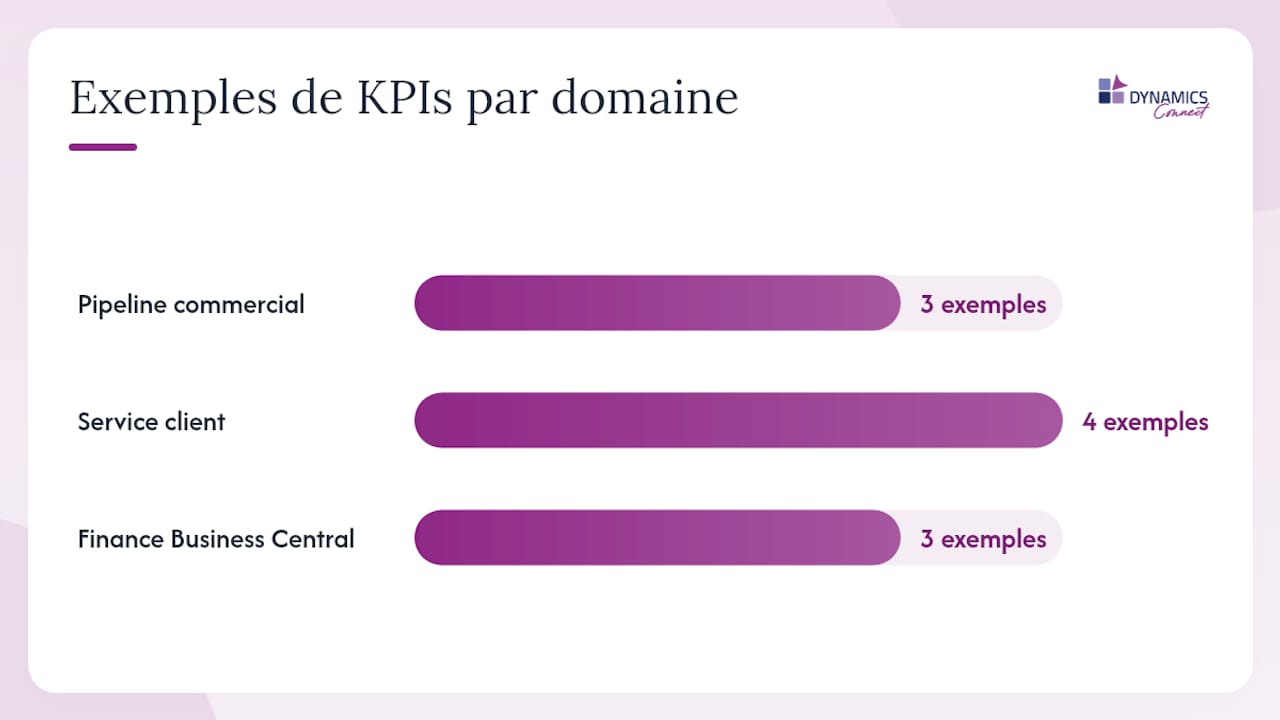
- Pipeline commercial : montant pondéré par probabilité, nombre d’opportunités par stade, durée moyenne par phase.
- Service client : taux de résolution SLA, temps moyen de première réponse, volume par canal et par priorité.
- Finance Business Central : marge brute par segment, délai moyen de règlement clients, écart budget/réalisé.
À faire / À éviter :
À faire :
- Séparer clairement les tables de faits et les tables de référence.
- Nommer les mesures DAX avec une convention cohérente (
[CA Pondéré],[Taux Résolution SLA]). - Documenter les définitions métiers de chaque mesure dans les métadonnées du dataset.
- Tester les performances avec des volumes représentatifs avant la mise en production.
- Aligner les fréquences d’actualisation sur les SLA métiers réels.
À éviter :
- Charger toutes les colonnes d’une table Dataverse sans filtrage préalable.
- Créer des colonnes calculées volumineuses en mode DirectQuery.
- Publier des rapports sans RLS sur des données commercialement sensibles.
- Utiliser des colonnes de libellé Choice comme clés de relation.
- Dupliquer les mesures DAX entre plusieurs datasets sans source unique de vérité.
Quand solliciter un intégrateur spécialisé pour votre projet Power BI et Dynamics 365 ?
Certains projets d’intégration Power BI avec Dynamics 365 peuvent être menés par une équipe interne bien formée. D’autres dépassent rapidement les capacités d’une DSI sans expérience spécifique de l’écosystème Microsoft Power Platform, notamment lorsque l’architecture implique plusieurs modules Dynamics 365, des volumes importants ou des exigences de sécurité complexes.
Situations où l’intervention d’un intégrateur est recommandée :
- Volumes de données nécessitant une architecture Azure Synapse Link avec ADLS Gen2.
- Intégration multi-modules (Finance & Operations + Sales + Customer Service) avec modèle de données unifié.
- Exigences de sécurité complexes : RLS multi-niveaux, hiérarchies organisationnelles, conformité sectorielle.
- Absence de compétences internes Power Platform ou DAX avancées.
- Projets avec SLA de production stricts et besoin de support post-déploiement.
Phases d’intervention de Dynamicsconnect :
- Audit d’architecture : analyse des volumes, des flux de données existants, des licences et des contraintes réseau. Livrable : recommandation de chemin d’intégration et estimation de charge.
- Conception du modèle de données : définition du schéma en étoile, des relations, des mesures DAX et des règles RLS.
- Implémentation des connecteurs : configuration Dataverse ou Azure Synapse Link, tests de performance et validation des seuils TDS.
- Formation des équipes : montée en compétence des analystes BI internes sur Power BI Desktop, DAX et gouvernance des datasets.
- Support TMA : contrat de maintenance et d’assistance après mise en production, incluant la gestion des renouvellements de secrets et les évolutions de modèle.
Dynamics connect accompagne les organisations depuis l’audit initial jusqu’au support continu, avec une méthodologie orientée résultats métiers mesurables. La page intégrateur Microsoft Dynamics 365 certifié détaille les domaines d’expertise et la méthodologie projet.
Ressources officielles et guides pratiques à consulter
Les pages suivantes constituent les références techniques à valider lors d’un audit d’architecture ou d’une résolution d’erreurs :
- Documentation du connecteur Dataverse pour Power BI : prérequis TDS, modes Import/DirectQuery, limites de taille et erreurs fréquentes.
- Analyser des données Dataverse dans ADLS Gen2 avec Power BI : flux Azure Synapse Link et connexion Power BI Desktop à un conteneur ADLS Gen2.
- Configurer l’intégration PowerBI.com pour Finance & Operations : enregistrement d’application Microsoft Entra et gestion des secrets.
- Utiliser Power BI avec les données Microsoft Dataverse : applications modèles disponibles pour Dynamics 365 Sales et Customer Service.
- Power BI et Dynamics 365 sur Microsoft Power Platform : synthèse des bénéfices métiers et capacités d’intégration native.
- Portail d’administration Power Platform (
admin.powerplatform.microsoft.com) : paramètres globaux d’environnement, activation TDS et gestion des capacités.
Dynamics connect accompagne votre projet d’intégration Power BI et Dynamics 365
Mettre en place une intégration fiable entre Power BI et Dynamics 365 demande bien plus qu’une connexion technique : cela exige une conception de modèle de données adaptée à vos processus métiers, une gouvernance des accès alignée sur votre organisation, et une architecture qui tient la charge à mesure que vos volumes croissent.

Dynamics connect intervient à chaque phase de ce type de projet : audit d’architecture pour identifier le chemin d’intégration adapté à votre contexte (Dataverse ou Azure Synapse Link), conception du modèle de données et des règles RLS, implémentation et tests de performance, puis formation de vos équipes BI internes. Après la mise en production, un contrat de support TMA garantit la continuité opérationnelle, notamment lors des renouvellements de secrets Microsoft Entra ou des évolutions de modèle.
Pour les PME et ETI qui souhaitent exploiter pleinement leurs données Dynamics 365 sans mobiliser une équipe interne dédiée, Dynamics connect propose un audit d’architecture Power Platform sous forme d’atelier structuré. Prenez contact pour définir ensemble le périmètre et les priorités de votre projet.
Sources
- Analyser des données Microsoft Dataverse dans Azure Data Lake Storage Gen2 avec Power BI
Questions fréquentes
Quelle est la différence entre Dynamics 365 et Power BI ?
Dynamics 365 est une suite d’applications métiers (ERP, CRM, Field Service) qui gère les processus opérationnels et stocke les données dans Dataverse. Power BI est un outil de visualisation et d’analyse qui se connecte à ces données pour produire des rapports et tableaux de bord décisionnels.
Quelles licences Power BI sont nécessaires pour se connecter à Dynamics 365 ?
Power BI Desktop est gratuit et suffit pour une utilisation individuelle. Le partage de rapports avec des collègues via Power BI Service nécessite une licence Power BI Pro par utilisateur ; les déploiements à grande échelle avec actualisation fréquente s’appuient sur Power BI Premium.
Quel est le prix de Power BI Pro ?
Quel connecteur utiliser pour relier Power BI à Dynamics 365 ?
Le connecteur Dataverse est la méthode native recommandée pour Dynamics 365 Sales, Customer Service et les applications pilotées par modèle. Pour Business Central, un connecteur dédié basé sur les pages API OData est disponible. Pour les volumes analytiques massifs, Azure Synapse Link for Dataverse vers ADLS Gen2 constitue l’architecture adaptée.
Quand faut-il faire appel à un intégrateur pour ce type de projet ?
Un intégrateur spécialisé comme Dynamics connect est recommandé dès que le projet implique plusieurs modules Dynamics 365, des volumes dépassant les limites TDS, des exigences de sécurité complexes (RLS multi-niveaux), ou une absence de compétences internes Power Platform et DAX avancées.